Як зробити прозорість заливки в гугл презентації?
Як зробити фон в Google Презентації?
Как изменить фоновое изображение
- Откройте файл в Google Презентациях на компьютере.
- Выберите слайд.
- В верхней части экрана нажмите Слайд Изменить фон.
- Нажмите Выбрать изображение.
- Укажите изображение и нажмите кнопку Выбрать. Чтобы добавить изображение на один слайд, нажмите Готово.
Як зробити гіперпосилання у Гугл презентаціях?
Виберіть текст, фігуру чи зображення, яке потрібно використовувати як гіперпосилання. Натисніть кнопку Вставити > посилання > Вставити посилання та виберіть потрібний параметр: місцем у документі: додавання посилання на певний слайд у презентації. новим документом: додавання посилання з однієї презентації на іншу.
Як змінити колір тексту в Google Презентаціях?
Як відформатувати шрифт
- На комп'ютері відкрийте документ у Google Документах.
- Виберіть текст, який потрібно змінити.
- Натисніть значок .
- Виберіть потрібний колір.
Як вставити фото в фігуру в Google Презентація?
Чтобы добавить изображение из галереи или сделать снимок, нажмите Images (Изображения). Если вы хотите вставить фигуру, нажмите Shapes (Фигуры). Текстовые поля также находятся в этом разделе под пунктом Basic Shapes (Стандартные фигуры). Затем выберите изображение или фигуру для добавления на слайд.
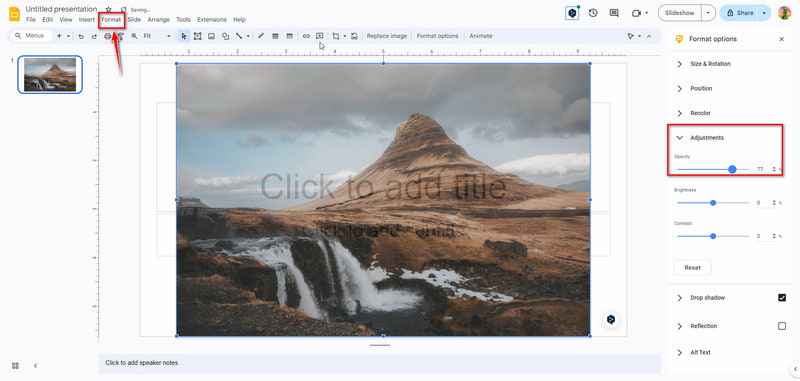
По-перше, ви можете вибрати текст у Google Slides. По-друге, натисніть Формат у верхній панелі меню та виберіть Прозорість. По-третє, налаштуйте …
вступ · Крок 1. Відкрийте Google Презентації · Крок 2: виберіть фігуру · Крок 3: Відкрийте параметри формату · Крок 4: Налаштуйте прозорість · Крок 5 …
Шаг 2 – Выберите опцию цвета заливки на панели меню и нажмите на Прозрачность. . Шаг 3 – Это сразу сделает форму прозрачной; все невидимое будет довольно …