Як знайти приховану папку на Samsung?
Где на Samsung найти скрытую папку?
Как просмотреть скрытые системные файлы на Samsung Galaxy
- Откройте приложение Мои файлы.
- Нажмите на ⁝ (три точки).
- Перейдите в Настройки.
- Включите переключатель Отображение скрытых системных файлов.
Где находится скрытая папка Samsung?
Откройте панель быстрых настроек («шторку») и нажмите на значок папки Knox: когда он включен — папка отображается, когда он выключен — папка скрыта.
Как зайти в скрытые приложения Samsung?
Откройте меню Настройки > Главный экран. Шаг 2. Нажмите Скрытые приложения.
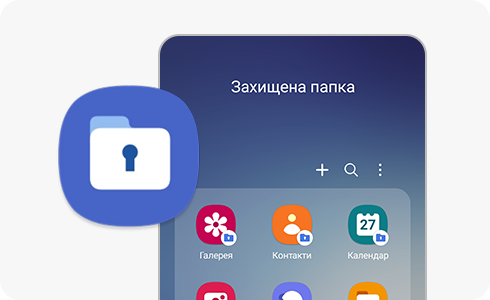
Как войти в защищенную папку Samsung?
На одном из рабочих столов или на экране приложений смартфона Samsung находим иконку «Защищенная папка». В меню настроек этого приложения можно попасть и через меню («Биометрия и безопасность» -> «Защищенная папка»). Справа внизу жмем «>», а затем «Запуск». Опять выбираем внизу «Подтвердить» или «Войти».
Швидко вмикати та вимикати видимість Захищеної папки можна на панелі швидких налаштувань (шторка). За замовчуванням, пункт прихований в швидких налаштуваннях.
Как просмотреть скрытые системные файлы на Samsung Galaxy · 1. Откройте приложение Мои файлы. ⁝ (три точки) · 2. Нажмите на ⁝ (три точки).
Откройте меню Настройки > Биометрия и безопасность > Папка Knox/ Защищенная папка. · Дождитесь создания папки и нажмите кнопку Продолжить, чтобы принять …
Відкрийте меню Налаштування > Біометрія та безпека > Папка Knox/ Захищена папка. Натисніть кнопку “Пуск” і виберіть пункт Панель керування > …
1. Перейдите в приложение «Галерея». · 2. Нажмите на вкладку «Альбомы». · 3. В правом верхнем углу кликаем на три вертикальные полоски. · 4. Далее …