Як у Фотошопі об’єднати кілька картинок в одну?
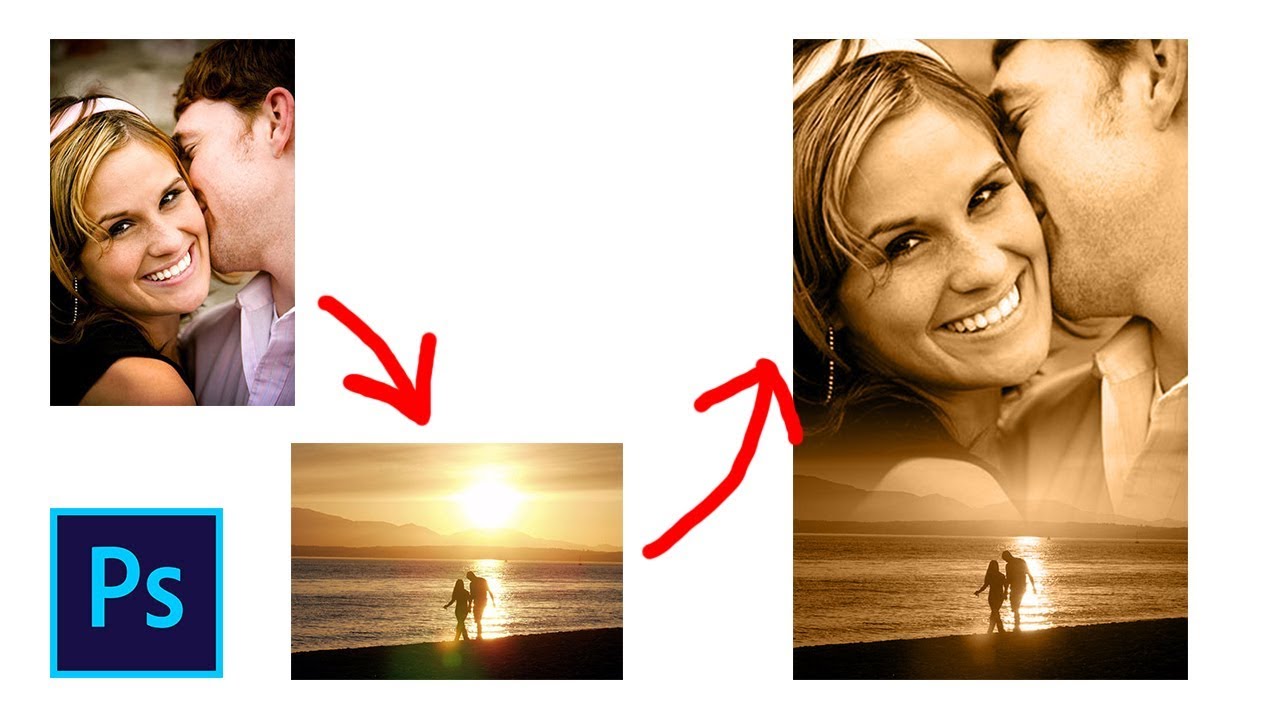
Як об’єднати фігури у фотошопі?
Натисніть Shift + Ctrl + Alt + E (Windows) або Shift + Cmd + Option + E (Mac). 4. Об'єднання шарів у групі Створіть групу (Ctrl + G або Cmd + G). Натисніть Ctrl + E (Cmd + E), щоб об'єднати все всередині групи.
Як об єднати два зображення?
Виберіть усі зображення на полотні, натиснувши «Ctrl + A», потім перейдіть до «Формат (зображення)» > «Група» > «Група», щоб об'єднати їх. Скопіюйте згруповане зображення.
Як об’єднати слої в фотошопі?
Робота зі слоями та масками
- “Ctrl” + “J” – створення шару (від англ слова layer) шляхом копіювання активного(них)
- “Ctrl” + “Shift” + “N” – створення нового чистого шару
- “Ctrl” + “E” – об'єднати виділений(і) шар(и) з попереднім
- “Ctrl” + “Shift” + “E” – об'єднати всі видимі шари
- “Ctrl” + “G” – згрупувати шари
Як згрупувати шари?
Виділіть декілька шарів у панелі «Шари». Виконайте одну з таких дій: Виберіть «Шар» > «Групувати шари». Утримуючи Alt (Windows) або Option (Mac OS) , перетягніть шари на значок папки внизу панелі «Шари», щоб згрупувати шари.
Дізнайтеся, як у програмі Adobe Photoshop використовувати команди «Автовирівнювання шарів» і маски шарів, щоб поєднувати кілька зображень у …
В этом видео я покажу как соединить несколько картинок в одну в фотошопе. Простой урок для начинающих на тему как объединить несколько …
В этом видео я покажу как соединить несколько картинок в одну в фотошопе. Простой урок для новичка как объединить несколько картинок в одну …